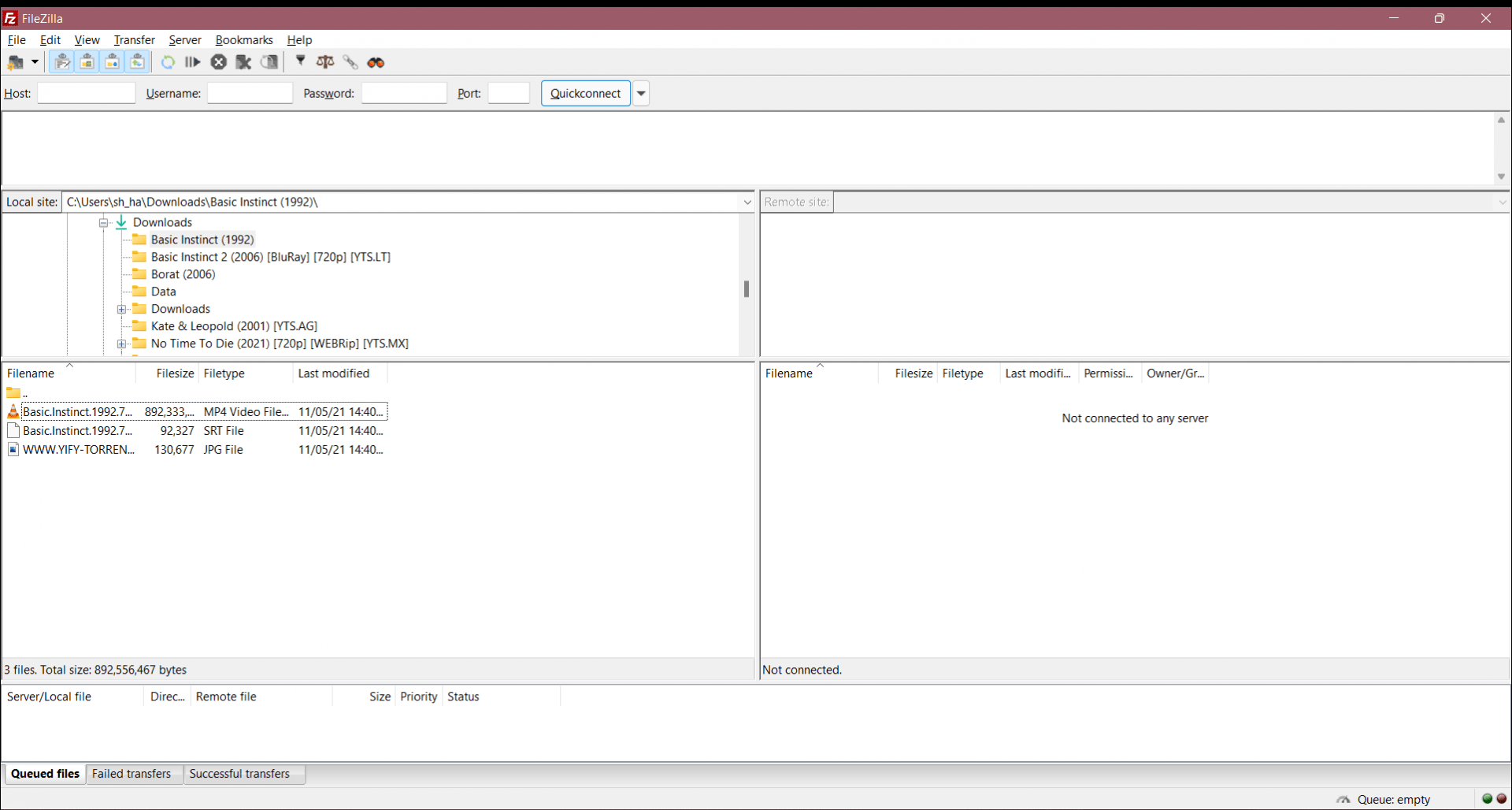
FileZilla Client es una herramienta FTP gratuita que te permite transferir archivos de forma directa. Si no tienes muy claro qué es eso del FTP, imagínalo como el idioma que utilizan los ordenadores para enviarse archivos de un lado a otro sin intermediarios.
Relación entre cliente y servidor
Si alguna vez te has vuelto loco buscando apps para pasar archivos entre tus equipos Windows y Mac, puedes cancelar la búsqueda ya mismo y bajarte FileZilla Client. Para empezar a mover datos, necesitas conectarte a un servidor FTP. El cliente es básicamente la herramienta que usas para enviar y descargar cosas de ese servidor.
Para que fluya la información, tiene que haber un servidor de por medio, ya que dos dispositivos actuando solo como clientes no pueden hablar entre sí. Pero no te agobies, porque tu propio equipo puede ser cliente y servidor al mismo tiempo (solo tienes que instalarle también el software de servidor). Cualquier archivo alojado allí podrá ser descargado en cualquier momento por los clientes que se conecten.Protocolos compatibles
Si nos ponemos un poco más técnicos, FileZilla soporta FTPS y SFTP. Estos dos estándares de seguridad garantizan que nadie intercepte la conexión a mitad de camino y te robe los archivos. FTPS significa File Transfer Protocol Secure, mientras que SFTP son las siglas de SSH File Transfer Protocol, donde SSH ya es un estándar de seguridad por derecho propio.Versión gratuita frente a la Pro
Este cliente de FileZilla está disponible para los sistemas operativos Windows, macOS y Linux. Tienes a tu disposición una versión gratuita y otra Pro. La versión gratis va sobrada para las tareas habituales de FTP/SFTP, pero si necesitas integrarlo con el almacenamiento en la nube (como Amazon S3, Dropbox o Google Drive), entonces te tocará pasar por caja y comprar la Pro.Primeros pasos
Instalar y arrancar FileZilla es pan comido, aunque puede que necesites echar un vistazo rápido a la interfaz antes de lanzar tu primera conexión. Para conectarte al servidor donde quieres subir o bajar cosas, vas a necesitar un host (la dirección del servidor), un nombre de usuario, una contraseña y el puerto de conexión. Una vez tengas todo eso, solo tienes que hacer clic en "Quickconnect" y empezar a trabajar.Una opción fiable para compartir archivos en remoto
En definitiva, FileZilla Client es una alternativa brutal para equipos que trabajan en remoto o cualquier grupo que necesite compartir archivos entre dispositivos de forma constante. Puedes transferir y descargar grandes volúmenes de datos sin despeinarte usando FileZilla Client. Es una herramienta que no te dará ningún dolor de cabeza.